Qui ne s'est jamais posé de question au moment de s'engager à faire signer à tous les parents des élèves participant à votre activité une autorisation d'enregistrement et d'utilisation de l'image/la voix des mineurs concernés ?
Tout le monde a bien conscience que l'autorisation "à l'année" distribuée en début d'année ou signée dans le carnet de correspondance n'a pas de valeur juridique, mais de là à faire signer un papier lors de chaque manifestation, chaque photo ou chaque enregistrement… il y a de quoi hésiter !
Lors d'une rencontre du groupe de formation "Éducation aux médias et à l'information (EMI)" de l'académie de Toulouse, nous avons pu suivre l'intervention en visioconférence de Fiona Vercelli, juriste, cyberjuriste et chargée de projet territoire numérique éducatif de l'Isère. Lors de cet échange a été abordée la notion d'autorisation d'enregistrement et d'utilisation de l'image/la voix de nos élèves. Répondant à une question, Fiona Vercelli a explicitement laissé entendre qu'il n'y avait pas d'obligation de proposer une version papier de cette autorisation et que la signature n'était pas obligatoire du moment que nous avions le consentement écrit de la part des parents et de l'élève.
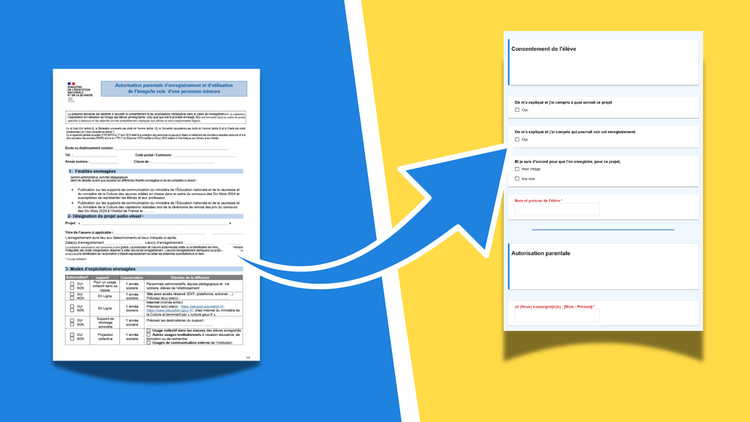
L'idée de proposer un formulaire en ligne prenait enfin tout son sens puisque l'étape de la signature n'avait plus lieu d'être. Un formulaire permet en effet :
- de remplir rapidement le cadre d'usage et les informations relatives à l'autorisation
- d'être diffusé rapidement sous forme de lien via la messagerie de l'ENT par exemple ou via un QRcode
- d'être rempli facilement par les parents et l'élève depuis un ordinateur, une tablette ou un smartphone.
- d'être récupéré en direct par l'enseignant responsable
- d'être archivé numériquement soit dans l'outil ayant permis de réaliser le formulaire, soit d'être exporté sous forme de fichier.
Le formulaire que j'ai créé en adaptant le modèle d'autorisation fourni sur le site Eduscol a été validé par Fiona Vercelli et testé par quelques collègues.
J'ai utilisé l'outil "Questionnaire" disponible sur la suite en ligne Apps Education. L'outil, gratuit, libre et open source, est ainsi accessible pour tous les personnels disposant d'une adresse académique. Il est totalement RGPD et indique clairement aux parents et aux élèves les conditions d'utilisation du formulaire et le traitement qui sera fait des données personnelles récupérées.
Utiliser un modèle de formulaire d'autorisation
➡️ Pour récupérer un modèle de questionnaire et l'adapter à son établissement et à son usage :
- Se connecter à la suite Apps Education
- Cliquer sur l'outil "Questionnaire" (rubrique "Les services")
- Onglet "Mes modèles" en haut de page
- Rechercher et cliquer sur l'engrenage du modèle intitulé "Autorisation d'enregistrement/utilisation de l'image/voix d'un mineur" qui est partagé publiquement et créé par Nicolas Cimolino puis "Utiliser le modèle"
- Donner un titre à votre questionnaire (suffisamment explicite pour être archivé et retrouvé plus tard)
- Cocher "Le questionnaire est susceptible de traiter des données personnelles" car ce sera le cas !
- Cocher "Questionnaire public" parce qu'il sera diffusé à des personnes qui ne disposeront pas d'identifiants académiques
- Cliquer sur "Passer à l'étape suivante"
Sur la page suivante :
- Modifier le "Responsable du traitement des données" ainsi que son adresse mail
- Cliquer sur "Passer à l'étape suivante"
Dans la colonne de droite,
- Modifier (icône stylo jaune) et compléter l'élément "Établissement scolaire"
- Modifier et compléter l'élément "Désignation du projet audio-visuel"
- Modifier le nom du responsable du traitement du formulaire dans l'élément "Les données recueillies..."
- Cliquer sur "Passer à l'étape suivante"
❗ Vérifiez bien que toutes les informations qui vont être diffusées sont correctes puis "Enregistrer le questionnaire"
Diffuser le formulaire
Votre questionnaire apparaît maintenant dans la liste reprenant tous les questionnaires que vous avez édités. Pour le diffuser :
- Il apparaît par défaut "Inactif", de couleur orange. En cliquant sur ce bouton, vous pouvez le rendre "Actif", de couleur verte
- Cliquer alors sur l'engrenage à droite du mot "Actif"
- Puis "Copier l'URL du questionnaire"
- Diffuser cette URL
ℹ️ Si vous le souhaitez, vous pouvez transformer cette URL en une adresse plus simple et personnalisée, voire en QRcode, avec l'outil "Raccourcisseur d'URL" disponible lui aussi dans Apps Education.
[Article proposé par Nicolas Cimolino, professeur documentaliste au collège Pierre Soulages à Marcillac-Vallon
Pour toute correction ou amélioration du formulaire, vous pouvez m'écrire sur mon mail académique.]